---
title: "在PHPFog上架設WordPress(中文版)"
date: 2011-12-13T00:00:00+08:00
publishDate: 2011-12-13T20:05:00+08:00
lastmod: 2025-11-16T21:06:41+08:00
permalink: "https://blog.aotoki.me/posts/2011/12/13/let-wordpress-on-phpfog/"
language: "zh-tw"
---
###前言
---
你還在默默的找免空嗎?別再耗費精力啦!
在PHPFog上安裝一個WordPress是非常簡單又容易的,趕緊申請一個帳號,開始你的「雲端網誌」吧!
###申請帳號
---
首先,我們打開 [PHPFog](https://PHPfog.com) 官方網站。
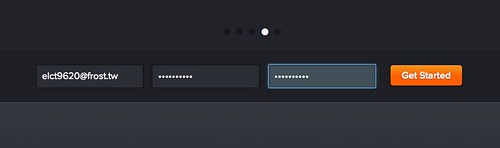
稍微往下捲動就會發現有三個輸入框,依序輸入信箱、密碼、確認密碼即可。
[](https://www.flickr.com/photos/elct9620/6504679843/)
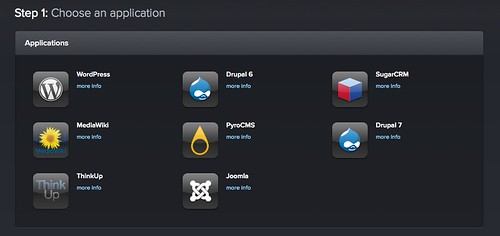
點擊Get Started後,就會出現 Create new App 的畫面(第一次會這樣)
[](https://www.flickr.com/photos/elct9620/6504679987/)
###安裝
---
既然我們是要 WordPress Application 就選擇 WordPress
[](https://www.flickr.com/photos/elct9620/6504680061/)
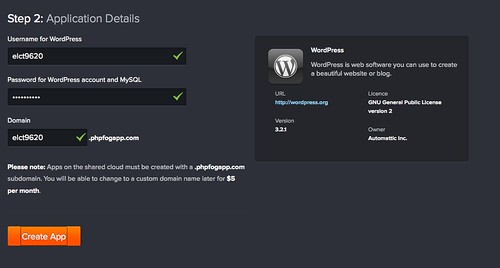
接著會要我們輸入一些資本資訊(管理員帳號、密碼、網址)
[](https://www.flickr.com/photos/elct9620/6504680155/)
>如果你的帳號是 Beta 時就申請的,那麼 Custom Domain 是 Free 的,但是如果你是新用戶,想要 Custom Domain 就得支付每月 $5 的費用。
點選 Create App 之後,會進入該 Application 的管理畫面,此時會看到亮紅燈,寫著 Starting, Preparing App 之類的訊息。
[](https://www.flickr.com/photos/elct9620/6504680281/)
###安裝Git
---
>Mac OS, Linux 的使用者我想應該都非常熟悉了,所以特地為 Windows 的使用者撰寫這部份的使用教學。
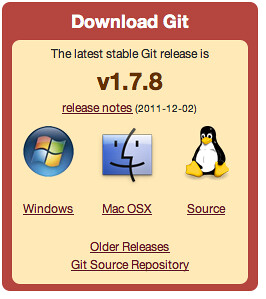
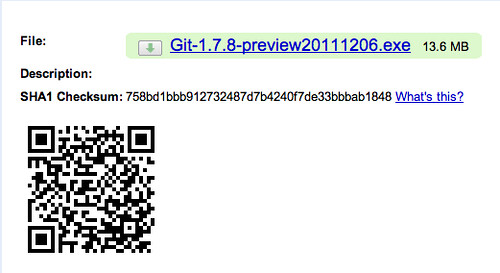
首先,到 [Git官方網站](https://git-scm.com/) 下載Git來安裝。
[](https://www.flickr.com/photos/elct9620/6504680553/)
[](https://www.flickr.com/photos/elct9620/6504680645/)
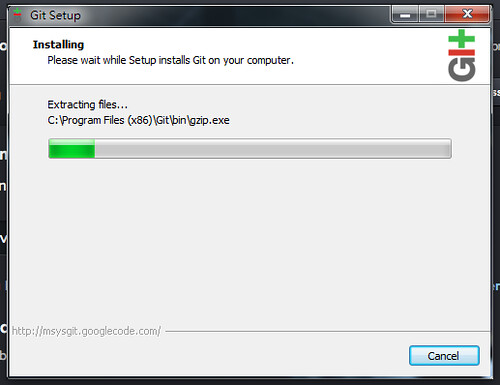
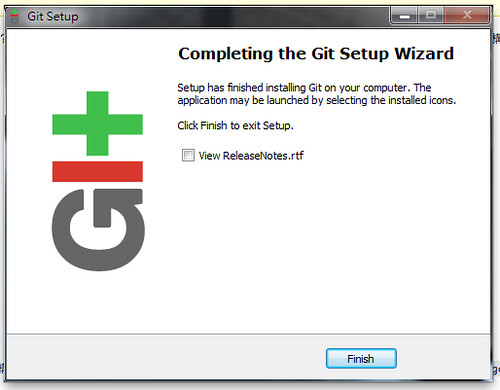
下載好安裝檔後,直接執行並且安裝。
> 基本上只要不斷 Next 即可。
[](https://www.flickr.com/photos/elct9620/6504680727/)
[](https://www.flickr.com/photos/elct9620/6504680813/)
[](https://www.flickr.com/photos/elct9620/6504680881/)
###設定SSH Key
---
此時,我們的WordPress應該已經安裝好,呈現 Running 的狀態。
[](https://www.flickr.com/photos/elct9620/6504680377/)
>建議各位先打開來看看,因為弦也中文化完畢後卻發生 404 找不到的錯誤,可能是 PHPFog 有問題,因此建議先檢查好在繼續動作。
如果你的帳號沒有任何SSH Key系統會提醒你新增一個(每台電腦都不同,也可以重新新增,類似鑰匙和鑰匙孔的關係)
[](https://www.flickr.com/photos/elct9620/6504680463/)
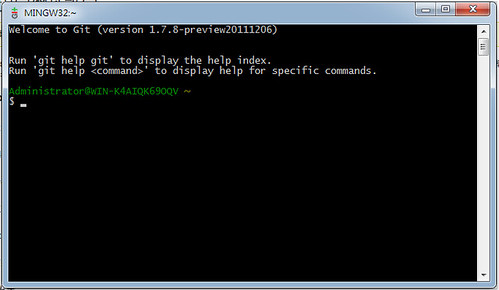
打開你的 Git Bash
[](https://www.flickr.com/photos/elct9620/6504680937/)
>弦也教同學時使用 Git GUI 結果無法正常 Clone 檔案,因此建議還是用 Command Line 這種優良的傳統用法吧!(而且還可以耍帥讓同學覺得你很威!)
[](https://www.flickr.com/photos/elct9620/6504681027/)
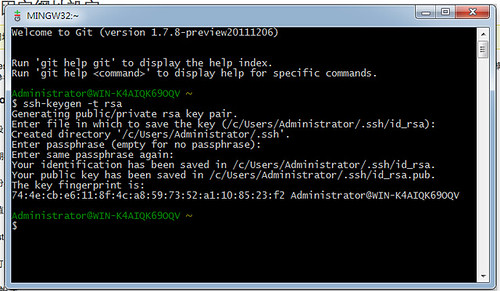
輸入指令產生 SSH Key
```
$ ssh-keygen -t rsa
```
[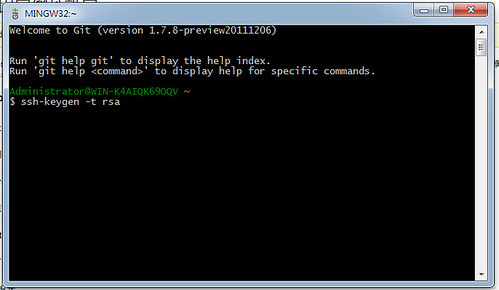](https://www.flickr.com/photos/elct9620/6504681111/)
會出現詢問,問你要將 SSH Key 存在哪裡(預設不用改動)
[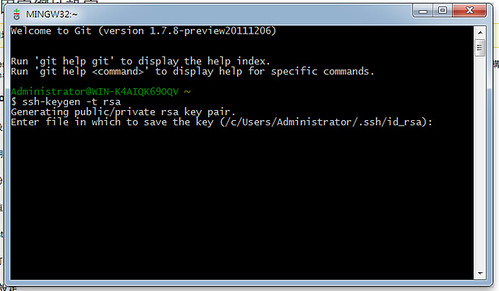](https://www.flickr.com/photos/elct9620/6504681193/)
接下來會問你是否設定密碼,可以不填寫按下Enter跳過(第一次輸入,第二次確認)
[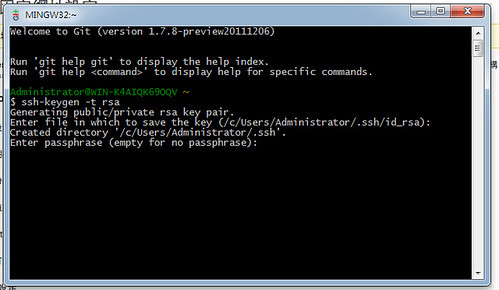](https://www.flickr.com/photos/elct9620/6504681263/)
[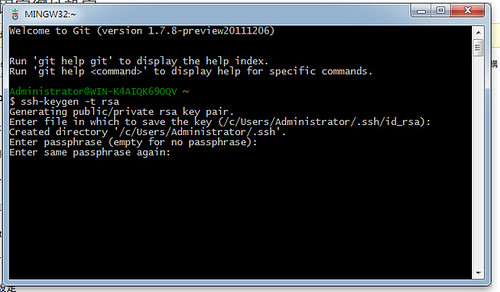](https://www.flickr.com/photos/elct9620/6504681369/)
[](https://www.flickr.com/photos/elct9620/6504681467/)
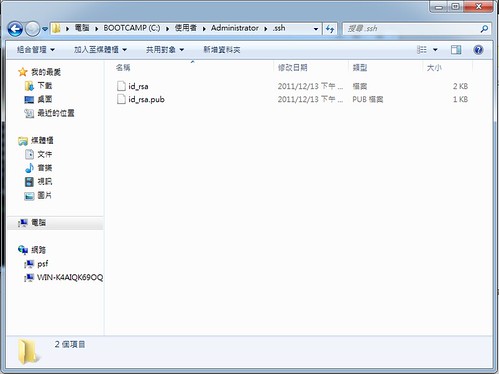
完成後打開所在目錄
> 弦也的是 C:/Users/Adminstrator/.ssh (Windows7 會把 Users 顯示成 「使用者」)
[](https://www.flickr.com/photos/elct9620/6504681583/)
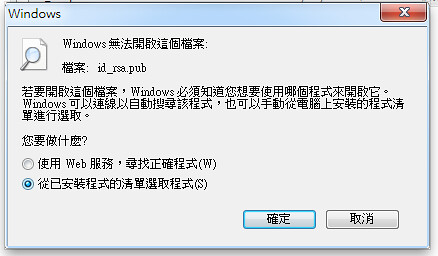
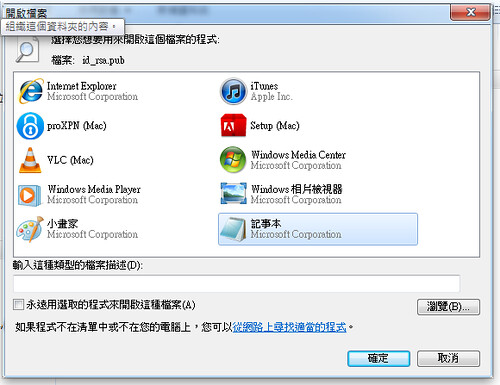
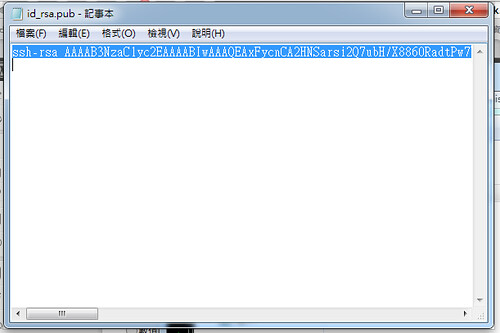
雙擊 id_rsa.pub 檔案開啟(或者用 Notepad++ 之類的軟體開啟都可以)
[](https://www.flickr.com/photos/elct9620/6504681655/)
[](https://www.flickr.com/photos/elct9620/6504681743/)
全選裡面的內容,然後複製(千萬別剪下,然後存檔,這樣就不能用了!)
[](https://www.flickr.com/photos/elct9620/6504681825/)
接著打開 PHPFog 的頁面,剛剛點擊了 Setup SSH Key 的連結,應該會出現如下的畫面。
```
Nickname 可以隨便填寫,如 My Computer 之類的,而 Public Key 則貼上你剛剛複製的東西
```
[](https://www.flickr.com/photos/elct9620/6504681949/)
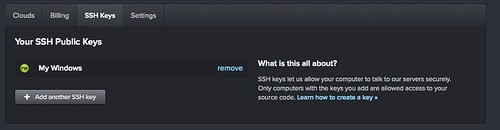
最後儲存即可!
[](https://www.flickr.com/photos/elct9620/6504682031/)
###下載原始碼
---
這樣和PHPFog溝通的程序就完成了,接著我們要把PHPFog安裝好的WordPress下載下來修改(新增中文化)
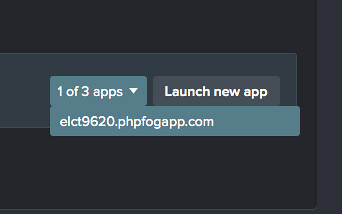
先回到App的管理介面
[](https://www.flickr.com/photos/elct9620/6504682111/)
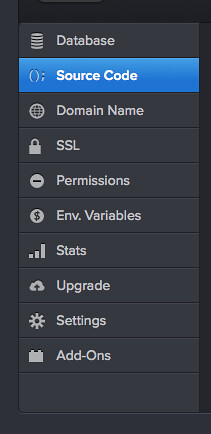
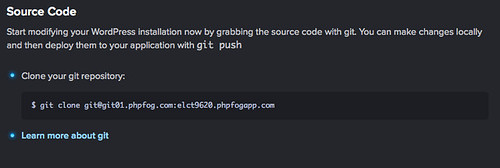
選擇 Source Code 查看 git 要 clone 的位址
[](https://www.flickr.com/photos/elct9620/6504682195/)
將 git clone … 這行記錄起來,待會會用來下載。
[](https://www.flickr.com/photos/elct9620/6504682291/)
回到 Git Bash
[](https://www.flickr.com/photos/elct9620/6504682375/)
>弦也打算把資料放在桌面,所以 cd Desktop 切換到桌面。
輸入剛剛的 git clone … 指令
[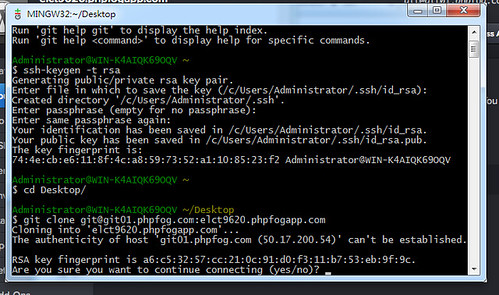](https://www.flickr.com/photos/elct9620/6504682475/)
>第一次連線會運你說確定要繼續連接(未知的遠端伺服器)此時輸入 yes 就可以繼續
連上之後就會開始下載 WordPress 原始碼
[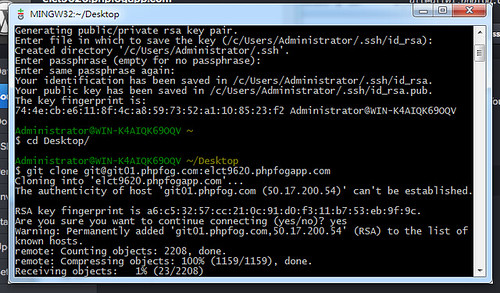](https://www.flickr.com/photos/elct9620/6504682575/)
###中文化
---
在等待下載的時間,我們可以先到 [WordPress正體中文](https://tw.wordpress.org) 下載 WordPress 繁體中文版。
[](https://www.flickr.com/photos/elct9620/6504682639/)
此時,剛剛下載的 WordPress 原始碼應該完成了,打開資料夾看一下。
[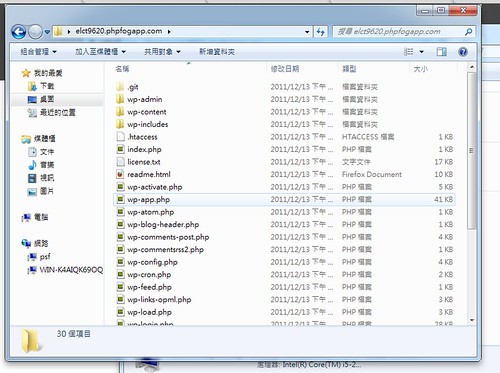](https://www.flickr.com/photos/elct9620/6504682945/)
> 正常情況會看到一個 .git 資料夾,那是 git 的資料,千萬不要誤刪
解壓縮剛剛下載好的 WordPress 繁體中文版,然後都切換到 wp-content 資料夾準備複製語言包。
[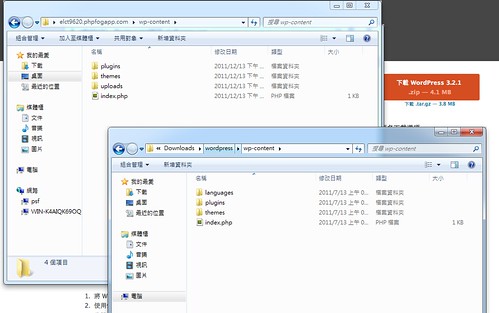](https://www.flickr.com/photos/elct9620/6504683105/)
將 WordPress 正體中文版的 wp-content/languages 資料夾複製到 App 的 wp-content 資料夾裡面。
[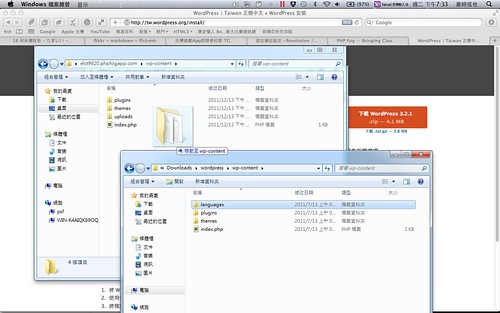](https://www.flickr.com/photos/elct9620/6504683333/)
接著打開 wp-config.PHP (根目錄下) 編輯(記事本或Notepad++等各種編輯器)。
[](https://www.flickr.com/photos/elct9620/6504683421/)
找到以下程式碼:
```
define('WPLANG', '');
```
然後改為:
```
define('WPLANG', 'zh_TW');
```
結果如下圖,然後存檔。
[](https://www.flickr.com/photos/elct9620/6504683533/)
###上傳
---
接著,我們先切換到 App 的目錄下,這樣才可以進行上傳(因為才有 .git 資料夾可以知道伺服器位置等等資訊)
[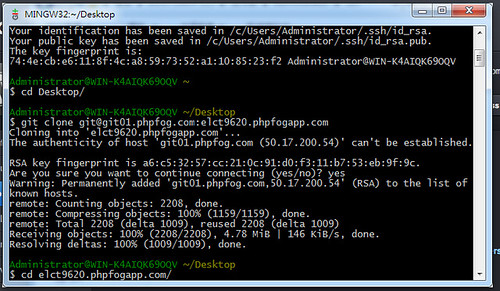](https://www.flickr.com/photos/elct9620/6504682767/)
> 弦也的 App 網址為 elct9620.PHPfogapp.com 但各位的不是,請不要打錯喔!
輸入指令,新增要更新的檔案:
```
$ git add .
```
> . 就是全部的意思,這樣比較快可以完成選取檔案
[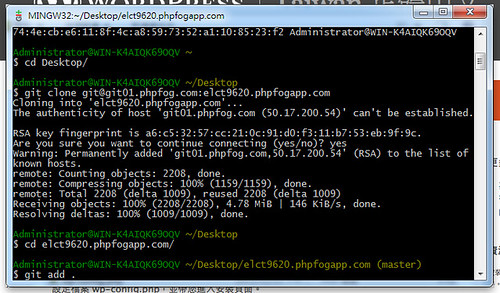](https://www.flickr.com/photos/elct9620/6504683665/)
接著輸入指令,註記這次更新是什麼情況:
```
$ git commit -m "Add Chinese Language"
```
> " 裡面的訊息可以自己輸入,因為這是中文化,所以輸入 Add Chinese Language
[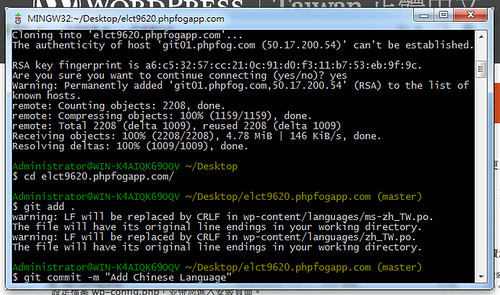](https://www.flickr.com/photos/elct9620/6504683841/)
之後會列出這次更新的檔案,檢查一下是否有檔案漏掉。
[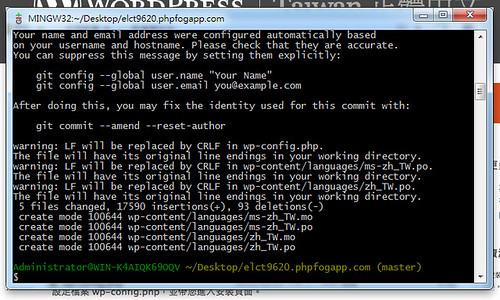](https://www.flickr.com/photos/elct9620/6504683975/)
全部都OK之後,再次輸入指令將中文化好的 WordPress 上傳。
```
$ git push
```
[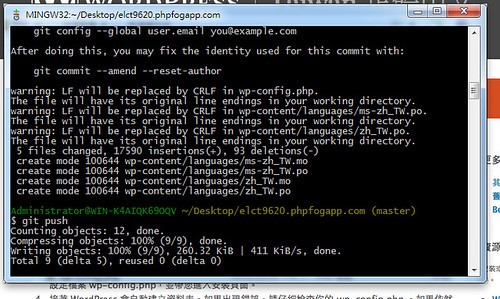](https://www.flickr.com/photos/elct9620/6504684109/)
完成後,回到 [PHPFog](https://PHPfog.com) 管理頁面,再次打開 WordPress 就會發現被中文化了!
[](https://www.flickr.com/photos/elct9620/6504684203/)
呼呼!好久沒有寫這麼長的文章了,還挺累的,不過希望大家都可以輕鬆架設出自己的 WordPress on PHPFog 喔!
>其實用心經營一段時間後,網誌的廣告費大概也夠支付 $5/month 的 Custom Domain 和 Domain 的費用。不過想用 Sliver 這些付費方案,可能就要更加努力才行了!